

Transformez chaque soumission en lead exploitable. Avec les formulaires HubSpot, collectez les bonnes données, alimentez directement votre CRM et déclenchez le suivi adapté pour générer davantage de leads qualifiés.
L’autre jour, lors d’un Google Meet avec un client, j’entendais Laurent revenir sur une erreur trop fréquente : vouloir collecter toujours plus d’informations dès le premier formulaire.
Un formulaire ne doit pas seulement convertir. Il doit collecter juste assez de données pour qualifier le prospect et déclencher la bonne action dans HubSpot.
En analysant plus de 40.000 landing pages, HubSpot a constaté que le taux de conversion tend à diminuer lorsque le nombre de champs d’un formulaire augmente.
Voilà tout l’enjeu.
Chaque information supplémentaire facilite potentiellement la qualification de vos leads, mais augmente aussi l’effort demandé au visiteur.
Un formulaire performant doit donc trouver le juste équilibre entre conversion, qualité des données et qualification commerciale.
Concevez vos formulaires comme le point de départ de votre conversion. Choisissez les bons formats, collectez les données utiles, qualifiez vos leads et automatisez leur suivi dans HubSpot.
Pourquoi utiliser HubSpot pour créer vos formulaires en ligne ?
Centralisez votre collecte dès le premier contact. Les formulaires HubSpot combinent simplicité de création, personnalisation, suivi des performances et alimentation directe du CRM pour fluidifier la génération et le traitement des leads.
Cette intégration transforme chaque soumission en donnée directement exploitable par vos équipes marketing et commerciales.
HubSpot simplifie la création de formulaires grâce à une interface intuitive et un éditeur en glisser-déposer.
Mais son intérêt va bien au-delà de la création. HubSpot relie vos formulaires à votre CRM pour exploiter immédiatement les données collectées.
Cette connexion au CRM rend chaque soumission directement exploitable pour :
- Qualifier vos leads à partir des informations recueillies,
- Segmenter vos contacts et personnaliser vos actions marketing,
- Suivre les performances de vos formulaires et les ajuster selon les résultats,
- Fluidifier certains parcours comme la prise de rendez-vous, la demande de devis ou le paiement.
Mon conseil : choisissez HubSpot si vos formulaires doivent alimenter directement vos workflows, votre segmentation et votre suivi commercial. La vraie valeur vient de la continuité entre collecte, CRM et activation.
Pour centraliser vos formulaires, vos données et leur exploitation marketing et commerciale,
découvrez les fonctionnalités clés de HubSpot
Quels types de formulaires en ligne peut-on créer avec HubSpot ?
Choisissez le formulaire adapté à votre objectif. HubSpot couvre la collecte de contacts, les demandes de devis, les inscriptions, les téléchargements, le support et les formulaires multi-étapes, avec une connexion directe au CRM.
Le bon type de formulaire dépend donc moins du format que de l’action attendue après la soumission : qualifier, segmenter, convertir, assister ou transmettre une demande à la bonne équipe.
| Si votre visiteur… | Utilisez… | Collectez en priorité… | Déclenchez ensuite… |
|---|---|---|---|
| S’inscrit à une newsletter | Formulaire simple | Email, prénom | Segmentation + nurturing |
| Télécharge un contenu | Formulaire de téléchargement | Email, entreprise, contenu demandé | Enrichissement + nurturing |
| Demande un devis | Formulaire de qualification | Fonction, entreprise, besoin, échéance | Qualification + transmission commerciale |
| Demande une démonstration | Formulaire de qualification | Fonction, entreprise, taille, besoin | Notification + tâche commerciale |
| Formule une demande complexe | Formulaire multi-étapes | Données progressives selon le besoin | Segmentation + workflow adapté |
| Contacte le support | Formulaire de support | Client, motif, urgence | Routage vers la bonne équipe |
Selon votre objectif, créez notamment :
- Des formulaires de contact pour recueillir une demande et l’orienter vers la bonne équipe,
- Des formulaires de support client pour recueillir, qualifier et transmettre leurs demandes d’assistance,
- Des formulaires de demande de devis pour recueillir les informations nécessaires à l’estimation d’un projet ou d’un besoin,
- Des formulaires d’inscription à votre newsletter pour développer votre base d’abonnés et alimenter vos campagnes d’email marketing,
- Des formulaires de téléchargement de ressources pour collecter les coordonnées des visiteurs avant de leur donner accès à un guide, une étude ou un autre contenu,
- Des formulaires multi-étapes pour faciliter le remplissage de nombreux champs par les utilisateurs et améliorer le taux de complétion…
Bon à savoir : HubSpot génère aussi des formulaires adaptatifs, conçus pour s’afficher sur ordinateur, smartphone et tablette.
Voici quelques exemples d’utilisation de l’outil de création de formulaire de HubSpot :
- Une école post-bac utilise un formulaire de téléchargement pour récupérer les coordonnées des candidats intéressés par une brochure, puis les segmenter selon la formation recherchée.
- Une agence marketing utilise un formulaire de demande de devis pour recueillir le budget, les objectifs et l’échéance du projet avant de transmettre le lead au bon commercial.
- Une ONG utilise un formulaire de support pour centraliser les demandes de ses adhérents et les orienter automatiquement vers la bonne équipe.
Une fois le bon format choisi, l’éditeur en glisser-déposer de HubSpot simplifie sa création et son organisation. Pour suivre la configuration pas à pas, consultez le centre d’aide dédié aux formulaires.
Mon conseil : le bon formulaire collecte juste assez d’informations pour déclencher l’action suivante.
Comment optimiser vos formulaires HubSpot pour générer davantage de leads qualifiés ?
Qualifiez dès la soumission. Optimisez vos formulaires HubSpot pour réduire la friction, collecter les bonnes données et transmettre à vos équipes commerciales des leads réellement exploitables.
La performance d’un formulaire ne se mesure donc pas au seul nombre de soumissions, mais à la qualité des données collectées et à leur contribution au parcours commercial.
Mon conseil : ne cherchez pas le formulaire qui convertit le plus. Cherchez celui qui alimente votre CRM avec des prospects correspondant à votre ICP et capables de progresser dans votre pipeline commercial.
1. Demander uniquement les données nécessaires à ce stade du parcours
Trouvez le bon équilibre entre quantité de données collectées et friction imposée au visiteur.
Plus votre formulaire HubSpot comporte de champs, plus l’effort demandé à votre visiteur est important.
Pourquoi demander un numéro de téléphone, une fonction ou une adresse postale si ces données ne servent ensuite ni à qualifier, ni à segmenter, ni à contacter le prospect ?
Limitez donc votre formulaire aux informations réellement utiles à vos équipes.
Chaque champ supplémentaire doit avoir une utilité précise pour qualifier le lead, personnaliser son suivi ou orienter son traitement commercial.
Mon conseil : passez régulièrement en revue vos formulaires. Pour chaque champ, posez-vous la question de son utilité : « Que faisons-nous réellement de cette information ? » Sans réponse précise, supprimez-le.
2. Adapter les champs au niveau d’intention du prospect
Tous les visiteurs qui remplissent un formulaire n’ont pas la même intention.
Adaptez les informations demandées à leur proximité avec une décision d’achat pour concilier conversion et qualification.
Un prospect qui s’inscrit à une newsletter ou télécharge un guide manifeste avant tout un intérêt pour votre contenu. À ce stade, demander son budget, son échéance ou le nombre de salariés de son entreprise risque d’être prématuré.
À l’inverse, une personne qui demande une démonstration, un devis ou un rendez-vous commercial manifeste une intention d’achat beaucoup plus forte. Recueillez les informations nécessaires à sa qualification : fonction, taille de l’entreprise, problématique, budget ou calendrier du projet.
Ainsi, vous évitez des formulaires trop exigeants, qui réduisent les soumissions ou trop simples, qui transmettent aux commerciaux des leads difficiles à qualifier.
Mon conseil : classez vos formulaires HubSpot selon le niveau d’intention associé à chaque offre. Plus le prospect se rapproche d’une conversation commerciale, plus vous enrichissez les informations demandées.
3. Utiliser les propriétés HubSpot pour qualifier les leads dès leur entrée dans le CRM
Un formulaire HubSpot ne sert pas uniquement à récupérer des coordonnées.
Chaque champ doit alimenter une propriété du CRM pour faciliter la qualification de vos leads.
Reliez donc vos champs aux propriétés essentielles pour vos équipes marketing et commerciales : fonction, entreprise, secteur d’activité, taille de l’entreprise, besoin, zone géographique, type de projet…
Vous transformez ainsi chaque soumission en données structurées et directement exploitables dans HubSpot.
Avec ces informations, vous segmentez vos contacts, alimentez vos listes, déclenchez des workflows, personnalisez vos communications et identifiez les prospects qui correspondent à votre ICP.
Par exemple, un prospect indique qu’il est directeur marketing dans une entreprise de 250 salariés. Si ces 2 informations correspondent à votre ICP, votre SDR (ou son agent IA de prospection) dispose dès la soumission des données utiles pour qualifier et traiter ce prospect.
Ne multipliez pas les propriétés sans logique. Une donnée collectée sous différents formats ou répartie entre plusieurs propriétés similaires devient rapidement difficile à exploiter.
Mon conseil : partez des critères réellement utilisés pour qualifier vos prospects, puis vérifiez que chaque champ du formulaire alimente la bonne propriété HubSpot. Vous améliorez ainsi la qualité de votre CRM dès le point d’entrée de la donnée.
4. Exploiter les champs cachés pour conserver le contexte d’acquisition
Le contexte de conversion d’un lead révèle souvent son besoin et son niveau d’intérêt.
Par exemple, un prospect télécharge votre guide consacré au CRM HubSpot. Un champ caché enregistre automatiquement « CRM HubSpot » comme centre d’intérêt.
Utilisez pour cela les champs cachés de HubSpot afin d’enrichir sa fiche sans ajouter de friction au formulaire.
Ils sont particulièrement utiles pour enregistrer l’offre associée au formulaire, le type de contenu téléchargé, la campagne concernée ou toute autre information déjà connue au moment de la soumission.
Ainsi, vos commerciaux savent ce qui a déclenché la conversion sans avoir à poser la question au prospect.
Pour vos équipes marketing, ces données facilitent la segmentation et la personnalisation du nurturing.
Mon conseil : adoptez une nomenclature cohérente entre vos formulaires et vos propriétés CRM afin d’exploiter ces données sans dégrader la qualité de votre base.
5. Mesurer la qualité des leads, pas seulement le taux de conversion du formulaire
Un taux de conversion élevé ne signifie pas forcément que votre formulaire HubSpot génère de bons prospects.
Imaginez 2 formulaires :
- Le premier affiche un taux de conversion de 8 %, mais seulement 5 % des leads générés correspondent réellement à votre cible.
- Le second ne convertit qu’à 4 %, mais 30 % des contacts obtenus sont qualifiés.
Pour votre équipe commerciale, le second est donc bien plus performant.
Ne mesurez pas uniquement les soumissions.
Suivez la part de leads qualifiés, les rendez-vous obtenus, les opportunités créées et, lorsque votre cycle de vente le permet, le chiffre d’affaires généré.
Utilisez ensuite ces indicateurs pour ajuster vos formulaires.
Par exemple, après avoir ajouté 2 questions de qualification, le taux de conversion de votre formulaire de demande de démonstration passe de 6 à 5 %. En revanche, vos commerciaux reçoivent plus de prospects correspondant à votre ICP. La baisse du taux de conversion devient secondaire.
Vous reconnectez ainsi la performance du formulaire à l’ensemble du parcours :
Formulaire → CRM → Qualification → Opportunité → Vente.
Mon conseil : cherchez à générer davantage de leads qui correspondent à votre ICP et progressent dans votre pipeline commercial.
Pour transformer vos formulaires en points d’entrée structurés de votre acquisition,
découvrez le Marketing Hub de HubSpot.
Que faire d’un lead après la soumission d’un formulaire HubSpot ?
Orchestrez la suite dès la soumission. Dans HubSpot, chaque nouveau lead doit être enrichi, qualifié et orienté vers le bon parcours : nurturing marketing ou traitement commercial selon son profil et son niveau d’intention.
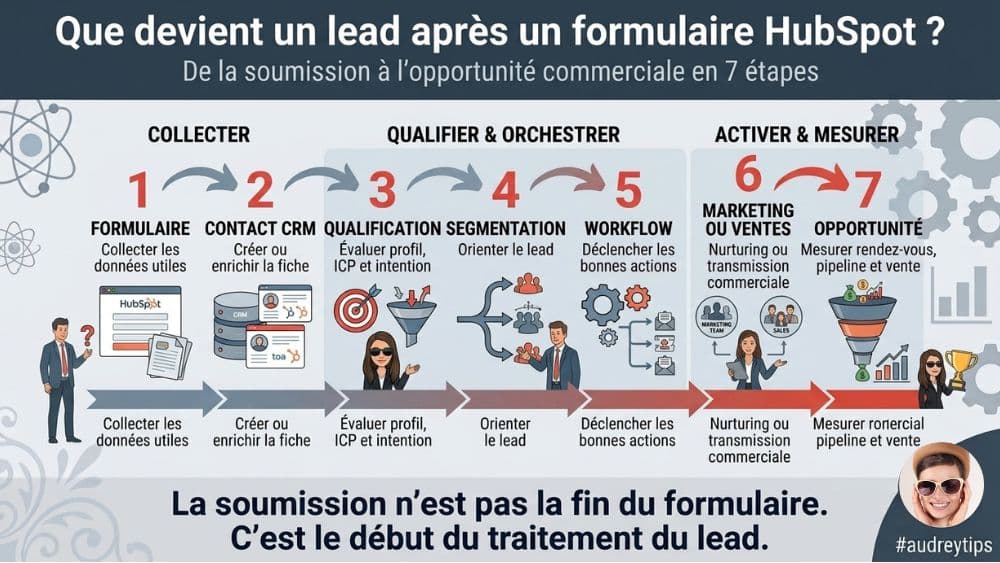
La soumission n’est pas la fin du parcours de conversion. Elle déclenche une série de décisions marketing et commerciales à partir des données collectées dans le formulaire.
- Créez ou enrichissez la fiche du contact avec les informations recueillies : fonction, entreprise, besoin, source, contenu consulté ou autres propriétés utiles à votre qualification.
- Qualifiez et segmentez le lead selon votre ICP, son profil et son niveau d’intention. Un téléchargement de guide et une demande de démonstration ne doivent pas déclencher le même traitement.
- Déclenchez le bon workflow pour automatiser les actions adaptées : mise à jour d’une propriété, ajout à une liste, notification interne, création d’une tâche ou envoi d’un email.
- Orientez le lead vers le marketing ou les ventes. Un prospect encore en phase de recherche entre dans un scénario de nurturing. Un lead correspondant à votre ICP avec une intention forte est transmis rapidement au bon commercial.
- Mesurez ce que devient le lead. Suivez sa progression vers un rendez-vous, une opportunité puis une vente afin d’évaluer la valeur réellement générée par votre formulaire.
Vous obtenez ainsi une chaîne de traitement cohérente :
Formulaire → contact → qualification → segmentation → workflow → nurturing ou vente → opportunité
Cette continuité transforme le formulaire en véritable point d’entrée de votre processus d’acquisition, plutôt qu’en simple outil de collecte.
Mon conseil : pensez « formulaire + workflow + résultat commercial ». Décidez du traitement d’un lead avant de créer le formulaire : quelles données collecter, comment le qualifier, où l’orienter et quel résultat mesurer.
Comment analyser les résultats de vos formulaires HubSpot ?
Mesurez ce qui se passe après l’affichage. Analysez les formulaires HubSpot à partir des vues, soumissions et taux de conversion, puis reliez ces indicateurs à la qualité des leads générés pour décider quoi ajuster.
Les statistiques natives de HubSpot donnent une première lecture de la performance de vos formulaires. Leur valeur vient surtout de leur évolution dans le temps et de leur lien avec les résultats commerciaux.
Une fois vos formulaires publiés, suivez leurs performances pour identifier les points de friction et les ajustements à tester.
Dans l’éditeur de formulaires, HubSpot centralise les principaux indicateurs nécessaires pour évaluer leurs performances :
- Nombre de vues des pages qui affichent votre formulaire,
- Nombre de soumissions,
- Taux de soumission par rapport aux vues,
- Nombre de clics sur vos formulaires contextuels,
- Taux de conversion de votre formulaire,
- Volume total de soumissions sur l’ensemble de vos formulaires.
Ne regardez pas ces KPI isolément. Analysez aussi leur évolution dans le temps et la répartition des réponses pour comprendre où la performance progresse ou se dégrade.
| Vous constatez que… | Vérifiez… | Ajustez… |
|---|---|---|
| Peu de visiteurs soumettent | Nombre de champs | Supprimez les données inutiles |
| Beaucoup de leads sont hors cible | Critères de qualification | Ajoutez les propriétés liées à l’ICP |
| Les commerciaux manquent de contexte | Champs et propriétés CRM | Collectez les informations réellement utilisées |
| Les leads restent sans suivi | Workflow post-soumission | Déclenchez nurturing ou tâche commerciale |
| Beaucoup de leads, peu d’opportunités | Qualité plutôt que volume | Analysez les leads qualifiés et opportunités |
| Les données CRM sont incohérentes | Propriétés et formats | Normalisez la collecte |
Mon conseil : ne pilotez pas un formulaire sur son seul taux de conversion. Une hausse des soumissions n’a de valeur que si elle produit davantage de leads qualifiés, de rendez-vous ou d’opportunités dans votre CRM.
Pour analyser vos formulaires et relier leurs performances à la qualité de vos leads,
découvrez le Marketing Hub de HubSpot
Comment utiliser les formulaires HubSpot pour générer des leads qualifiés ? [FAQ]
Quel formulaire HubSpot choisir pour générer des leads qualifiés ?
Choisissez le formulaire selon l’action attendue : téléchargement pour capter un intérêt, devis ou démonstration pour qualifier une intention forte, multi-étapes pour collecter progressivement davantage de données.
Combien de champs faut-il mettre dans un formulaire HubSpot ?
Limitez chaque formulaire aux données réellement utiles. Plus l’intention d’achat est faible, moins vous devez demander d’informations. Ajoutez des champs de qualification lorsque le prospect se rapproche d’une décision.
Comment qualifier un lead avec un formulaire HubSpot ?
Reliez chaque champ aux bonnes propriétés CRM et collectez les critères de votre ICP : fonction, entreprise, secteur, taille ou besoin. Utilisez aussi les champs cachés pour conserver le contexte de conversion.
Que faire après la soumission d’un formulaire HubSpot ?
Qualifiez et segmentez immédiatement le lead, puis déclenchez le bon workflow. Orientez les intentions faibles vers le nurturing et transmettez rapidement aux ventes les prospects qualifiés avec une intention forte.
Comment mesurer la performance d’un formulaire HubSpot ?
Mesurez au-delà du taux de conversion. Suivez les leads qualifiés, rendez-vous, opportunités et ventes générés. Un formulaire avec moins de soumissions peut être plus performant s’il produit de meilleurs prospects.
Transformez vos soumissions en opportunités. Vos formulaires génèrent des contacts mais trop peu de leads exploitables ? Réservez une Session de consulting et repartez avec 3 actions concrètes pour mieux les qualifier.
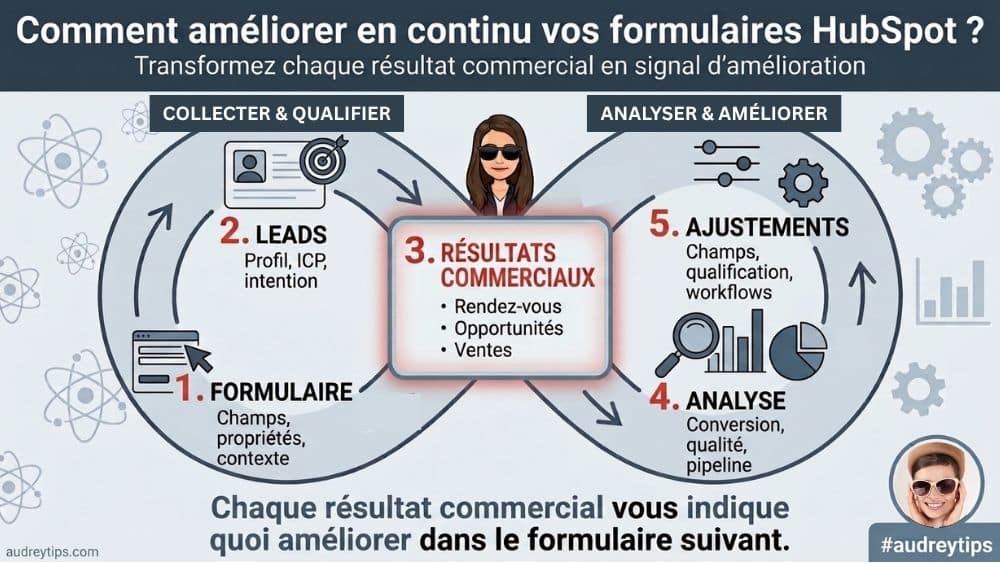
Chaque soumission alimente votre CRM. Chaque résultat affine le formulaire suivant.
Pilotez vos formulaires comme un maillon de votre parcours commercial. Leur valeur ne vient pas du nombre de champs ou du design, mais de leur capacité à collecter les bonnes données, qualifier les bons prospects et déclencher la bonne suite.
Un formulaire performant ne cherche pas à tout demander.
Il cherche à obtenir juste assez d’informations pour faire progresser le prospect sans créer de friction inutile.
C’est là que la connexion au CRM HubSpot prend tout son sens.
Chaque soumission enrichit la connaissance du contact, alimente la segmentation, déclenche un workflow et donne aux équipes commerciales davantage de contexte pour traiter le lead.
Cette logique rejoint directement le Loop Marketing. Chaque soumission produit des données, chaque donnée améliore la qualification, chaque résultat commercial renseigne ensuite les prochains ajustements à apporter à vos formulaires.
Votre pilotage devient alors une boucle :
Formulaire → données → qualification → workflow → opportunité → analyse → ajustement du formulaire
Mesurez ensuite ce que deviennent réellement vos leads. Un formulaire qui génère moins de soumissions mais davantage d’opportunités qualifiées peut être bien plus rentable qu’un formulaire affichant un meilleur taux de conversion.
Agissez sur toute la boucle, pas uniquement sur le formulaire. Auditez les champs demandés, leur connexion au CRM, la qualité des leads générés et le workflow déclenché après chaque soumission. C’est cette cohérence qui transforme un formulaire HubSpot en levier de conversion.
Pour transformer chaque soumission en lead qualifié et exploitable,
découvrez HubSpot CRM
Et vous, quel usage des formulaires HubSpot vous semble le plus intéressant pour votre génération de leads ?


